短い答え: 保存した一節を少しずつ読み返し、なぜ残したのかを考え、原文を確認してから今の考えを書き足します。EasyReadAI の「今日の5つの言葉」は、その入口です。自分の抜粋を表示する機能であり、ネットの名言集や間隔反復の学習スケジュールではありません。
この記事では保存後の操作を扱います。読み方そのものを見直したい場合は、読んだ本を忘れてしまうときの振り返り方を、各機能の概要は振り返りの機能ガイドをご覧ください。
ハイライトを毎日読み返す手順
- 「振り返り」を開き、「今日の5つの言葉」から始めます。まず書名を見て、どんな問いを持って読んでいたか思い出します。
- 抜粋を読み、なぜ残したのかを自分の言葉で説明してみます。わからなければ、その疑問を残して構いません。
- ノートの詳細を開き、保存した抜粋の全文を確認します。「全文」はその抜粋のことで、本一冊の全文ではありません。
- 解釈が変わった点、具体例、見落としていた条件などを一つ書き足します。
- 次の抜粋へ進み、完了状態になったら一区切りです。もう一度読むこともできます。
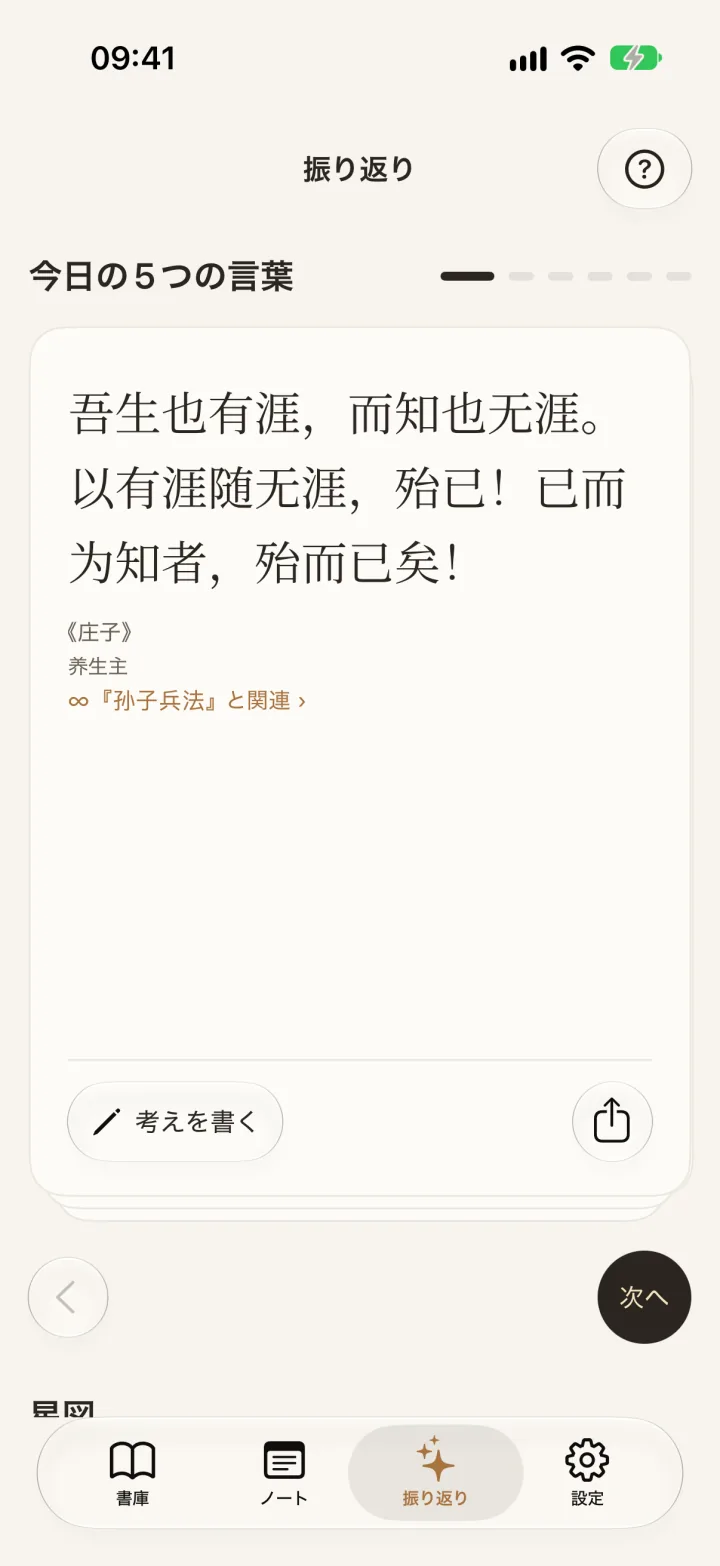
別の本の一節を思い出したら、両方の原文を比べてから関連を判断します。似た言葉があるだけで、著者の意見が同じとは限りません。
アプリ内の振り返りとウィジェットの違い
| したいこと | 入口 | 知っておきたい範囲 |
|---|---|---|
| 少数の抜粋を落ち着いて読み返す | 今日の5つの言葉 | ノートが少ないと重複する場合があり、毎日5件の新規内容は保証しません |
| ホーム画面で一節に再会する | iPhone・iPad の抜粋ウィジェット | iOS のみ。更新時刻はシステムが管理します |
| 特定の文章や本を探す | ノート検索・本の絞り込み | 文章や書名が保存されている必要があります |
| 異なる著者を比較する | 関連とノート全文 | 候補は自分で判断するための手がかりです |
ウィジェットとアプリの表示は同期更新を保証しません。設定は読書の抜粋ウィジェットのガイドで説明しています。
何も表示されないときに確認すること
今使っている端末に、抜粋の本文を含むノートがあるか確認します。自分の感想だけで引用文が空のノートとは区別してください。電子書籍からの抜粋、入力や貼り付け、紙の本を撮影して校正した文字などを保存できます。保存した全ノートが直ちに次の振り返りへ選ばれるわけではありません。
WeRead は本ごとに手動でコピーして貼り付ける方式です。アカウント同期や WeRead 原文へのジャンプではありません。後から出典を見分けられるよう、書名と必要な文脈を残します。
一つの考えを書き足す例
これは方法の例で、利用者の実績ではありません。 「忍耐」についての抜粋に、「条件が整うのを待つことであって、行動を避け続けることではない」と書いてみます。別の本が「行動の大切さ」を説いていたら、双方の状況を確認してから、補い合うのか違う話なのかを考えます。
AI に確認したいときは、抜粋を保存し、質問を入力して AI に尋ねます。同意したサービスへ必要な原文と質問を送信するオンライン機能で、回答は参考情報です。説明を読むことと、自分で説明できることは別です。
よくある質問
前に読んだ抜粋がまた出るのはなぜですか?
保存した内容を再び読むための機能です。ノートが少ないと繰り返す場合があり、毎日5件の未読抜粋は保証しません。数を埋めるため同じ文章を重複登録する必要はありません。
空欄ならアプリを入れ直すべきですか?
まず端末内に本文のある抜粋が保存されているか確認してください。ローカルデータを守るため、削除・再インストールを最初の対処にせず、必要ならサポートへ相談してください。
忘却曲線や試験対策の機能ですか?
違います。間隔反復のスケジュールや記憶効果を保証する機能ではありません。試験範囲や学習計画が必要な場合は別に管理してください。
振り返るだけで AI に送信されますか?
保存した抜粋の閲覧や端末内の関連候補と、AI 対話は別の操作です。AI 対話と任意の AI 画像校正には、それぞれ同意とネット接続が必要です。
次は読書メモの星図の見方と空欄の理由を確認できます。